「お店の名前を検索しても、Googleマップに出てこない…」
「お客様から『場所がわからなかった』と言われたことがある」
もしそうなら、あなたは毎月数十人の新規顧客を逃しているかもしれません。
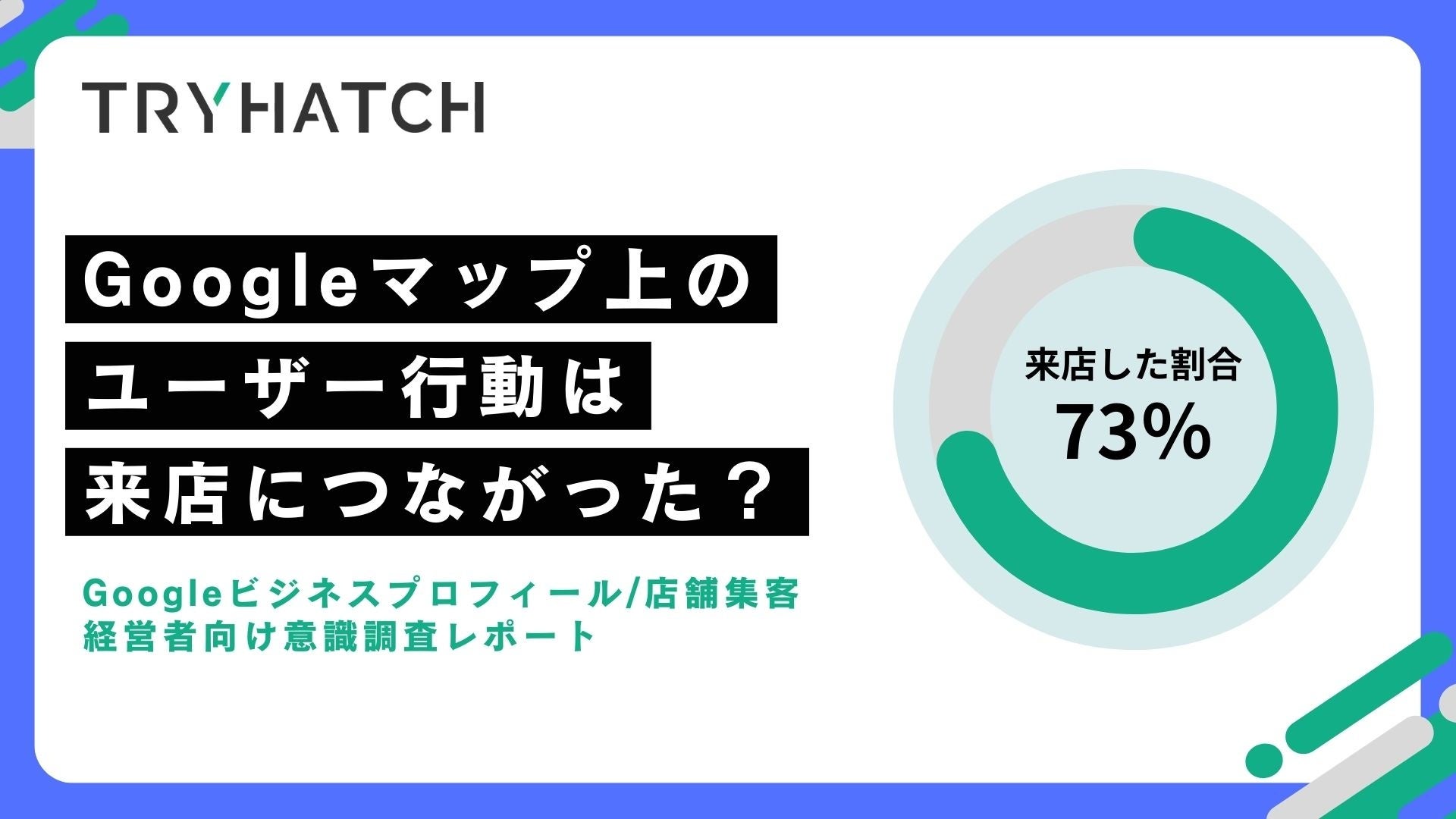
実は今、飲食店を探す人の約73%が、Googleマップで検索した後に「実際に来店している」というデータがあります。食べログなどのグルメサイトよりも、「Googleマップで近くのお店を探す」のが当たり前の時代になっているのです。
「でも、登録とか難しそうだし、お金もかかるんでしょ?」
いいえ、Googleマップへの登録は完全無料。しかも、パソコンがなくてもスマホひとつで10分あれば申請作業は完了します。
この記事では、パソコンが苦手なオーナー様でも迷わず登録できるよう、実際の画面の流れに沿って「Googleビジネスプロフィール」の登録手順を解説します。さらに、「悪い口コミへの対処法」や「集客を倍増させる写真の選び方」など、ライバルに差をつける運用テクニックまで網羅しました。
GoogleマップとGoogleビジネスプロフィールの概要
まずは、「これだけ知っておけばOK」という基本用語と、登録される情報の仕組みを解説します。
Googleマップとは?

Googleが提供する無料の地図サービスです。単なるナビとしてだけでなく、「近くのラーメン屋」「渋谷 美容室」のように、お店探し(検索)に使われることが最大の特徴です。ユーザーは地図上でお店を見つけ、そのまますぐに「経路案内」や「電話」などのアクションを起こします。
Googleビジネスプロフィールとは?
お店のオーナーが、Googleマップ上の情報を自分で管理できる無料ツールのことです。(以前は「Googleマイビジネス」と呼ばれていました)これに登録することで、以下のような詳細な情報をマップ上に表示できるようになります。
| できること | 詳細 |
|---|---|
| 基本情報 | 店名、住所、電話番号、営業時間、定休日 |
| Webサイト | 公式サイトやSNSへのリンク |
| 混雑状況 | 今の時間の混み具合 |
| 写真・動画 | 料理、外観、内観、スタッフの様子 |
| 口コミ | お客様からの評価と返信 |
| メニュー・料金 | 具体的な商品名と価格帯 |
いわば、「Googleマップ上に、無料でお店のホームページを作る」ようなものです。
なぜ今、「Googleマップ登録」が必須なのか?
「うちは常連さんだけでいいから…」と思っていても、登録すべき理由があります。それはMEO(マップエンジン最適化)という集客手法が、今もっとも費用対効果が高いと言われているからです。
1. 無料で「食べログ」以上の効果が出る可能性
大手グルメサイトはお金を払わないと上位に表示されにくいですが、Googleマップは「ユーザーからの近さ」や「情報の充実度」で公平に表示されます。これをMEO(Map Engine Optimization)と呼びます。
実際、地方の個人店でも、Googleマップに登録して写真を充実させただけで、広告費ゼロで月間の予約が50〜100件増えたという事例も珍しくありません。
2. スマホ検索の一等地に表示される
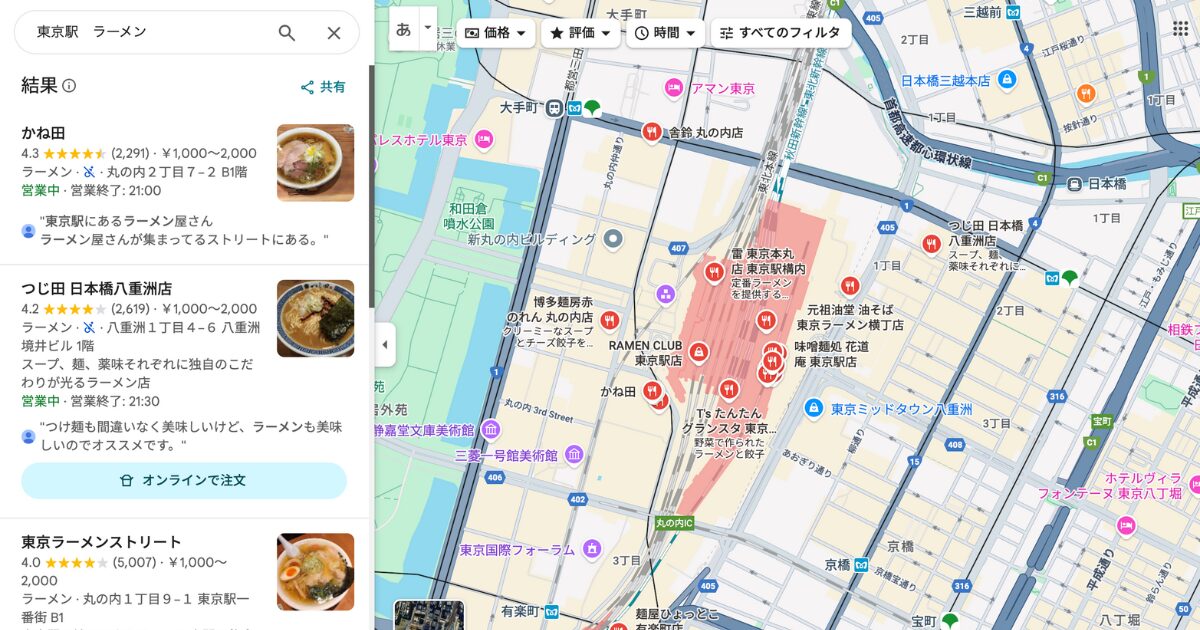
スマホで「地域名+ランチ」などで検索すると、Webサイトの検索結果よりも先に「地図とお店リスト」が表示されます。これを「ローカルパック」と呼びますが、ユーザーの目に一番最初に留まるこの場所に表示されるだけで、お店の認知度は劇的にアップします。
また、このローカルパックにおいて、いかに上位表示されるかがユーザーの来店機会を左右します。
3. 「今すぐ行きたい」お客様を捕まえられる
Googleマップで検索する人は、家でゆっくり調べている人ではなく、「今から行ける店」を探している人です。「経路案内」ボタンひとつで来店に直結するため、チラシやSNSよりも即効性が高いのが特徴です。
Googleマップに登録するメリット・デメリット
登録作業に入る前に、メリットだけでなく「リスク」についても知っておきましょう。
メリット
- 来店意欲の高いユーザーに見つけてもらえる
- 目的を持って検索している人にダイレクトにアピールできます。
- 無料で登録できる
- Googleビジネスプロフィールは初期費用も月額費用も0円です。
- 信頼性が上がる
- 正しい住所や営業時間が載っているだけで、お客様は安心して来店できます。
- ブランディングになる
- 写真やロゴを掲載することで、「おしゃれな店」「親しみやすい店」といったイメージを伝えられます。
デメリットと対策
- ネガティブな口コミを書かれる可能性がある
- これが一番の不安要素かと思いますが、「誠実な返信」をすることで逆に信頼獲得のチャンスに変えられます(後ほど詳しく解説します)。
- 情報の更新作業が必要
- 営業時間やホームページ、SNSなどの情報が変わったのに放置しているとクレームになります。しかし、スマホアプリから数秒で変更できるので、慣れれば負担にはなりません。
- 第三者に情報を書き換えられるリスク
- Googleマップはユーザーからの提案で情報が変わることがあります。これも定期的にチェックすれば簡単に修正可能です。
【準備編】登録前に確認すべき2つのこと
スムーズに登録するために、まずは以下の2点を確認してください。
1. 必要なものを用意する
登録に必要なものは、たったの2つです。
- Googleアカウント(Gmailアドレス):個人のものでもOKですが、お店用に新しく作ることを推奨します。
- スマートフォン(またはPC)
2. 「すでにお店が登録されていないか」確認する
ここが非常に重要です。Googleマップの情報は、Googleが自動生成したり、第三者が登録したりしている場合があります。まずはGoogleマップで自分の店名を検索してみてください。
- 店名が出てこない場合:新規登録へ進みます。
- 店名が出てくる場合:すでに登録されています。情報の重複を防ぐため、「新規登録」ではなく「オーナー確認(このビジネスのオーナーですか?)」の手続きへ進んでください。
【実践編】Googleマップへの登録手順(5ステップ)
それでは、実際に登録していきましょう。スマホを片手に進めてください。
STEP1:Googleビジネスプロフィールにアクセス
Google検索で「Googleビジネスプロフィール」と検索し、「今すぐ開始」ボタンを押します。(Googleマップアプリのメニューから「地図に載っていない場所を追加」を選ぶことでもスタートできます)
STEP2:ビジネス名とカテゴリの入力
画面の指示に従って、基本情報を入力します。
- ビジネス名(店名):看板と同じ「正式名称」を入力します。
- ビジネスカテゴリ:「居酒屋」「美容室」「歯科医院」など、お店の業種に最も近いものを選びます。
「【公式】渋谷で一番おいしいパスタ 〇〇」のようにキャッチコピーを入れるのは規約違反です。アカウント停止のリスクがあるため避けましょう。
STEP3:住所とピンの位置設定
お店の住所を入力します。住所を入れると地図上に「赤いピン」が表示されます。もし位置がズレている場合は、指やカーソルでピンを動かして「お店の入り口」に正確に合わせてください。ここがズレていると、お客様が迷う原因になります。
ビルに入居している場合は、ビル1階の入り口やエレベーターにピンが刺さっていると、お客様も迷いにくくなります。
STEP4:連絡先情報の入力
- 電話番号:予約を受けるためのお店の番号を入力します。
- Webサイト:ホームページがあればURLを入力します。持っていない場合は、Instagramや公式LINEのURLでもOKです。空欄にするより信頼性が上がります。
Q. 「Webサイト」の欄には、ホームページとSNSのどちらを登録すべきですか?
A. お持ちであればホームページを優先して登録してください。
理由は、Googleがお店の信頼性を判断する際に、公式ホームページの情報を重視するためです(検索順位アップに有利になります)。
代わりに、SNSは「ソーシャルプロフィール欄」に登録するのが、集客にとって最適な形です。
STEP5:オーナー確認
ここが最大の山場です。入力が終わると、Googleから「本当にこの店のオーナーですか?」という本人確認(オーナー認証)が入ります。これを行わないと、登録が完了しません。
確認方法はいくつかありますが、画面に表示される選択肢の中から選びます。
- 電話(通話またはSMS):一番おすすめ。自動音声でコードが届き、即時完了します。
- ハガキ:Googleからコードが書かれたハガキが郵送されます。届くまで通常14日ほどかかります。
- 動画撮影:店内の設備や看板などをスマホで撮影して送る方法です。
※選択肢はGoogleが自動で決定するため、希望の方法が選べないこともあります。「ハガキ」になった場合は、届くまで気長に待ちましょう。
Q. 「このビジネスは他のユーザーによってオーナー確認されています」と出たら?
A. 焦らなくて大丈夫です。「アクセス権限のリクエスト」を送りましょう。
画面に「オーナー権限をリクエスト」というボタンが表示されるので、それを押して申請を送ります。これは、「以前働いていたスタッフ」や「昔依頼した業者」、あるいは「MEO業者が勝手に登録していた」ケースがほとんどです。
リクエストを送ると、現在の管理者にメールが届き、相手が3日以内に承認すれば権限がもらえます。もし無視された(返信がない)場合や、拒否された場合でも、Googleに「自分が正当なオーナーです」と申し立てることで、再度オーナー確認(ハガキや電話)に進むことができます。他人に乗っ取られたままになることはないので安心してください。
Q. オーナー確認がいつまでも完了しない(ハガキが来ない・審査に落ちた)場合は?
A. 14日待って来なければ、Googleのサポートへ連絡しましょう。
よくある失敗は、「ハガキを待っている間に、店名や住所を修正してしまう」ことです。これをするとコードが無効になり、ハガキが届いても認証されません。
ハガキが届かない場合は、情報をいじらずに待ち、14日過ぎても来なければ、Googleビジネスプロフィールの「ヘルプ」から問い合わせフォームを送ります。
動画認証で失敗する場合は、看板や外観だけでなく、「鍵を開けて店に入る様子」や「レジの操作」など、従業員しかできない動きを見せると通りやすくなります。どうしても解決しない場合は、Googleの公式サポート窓口(無料)にメールで相談するのが一番の近道です。
集客効果を最大化する!Googleマップ運用のテクニック
登録するだけで満足してはいけません。ここからが「集客」の本番です。ライバル店に差をつけるための、プロ直伝の運用ポイントを解説します。
1. 写真は「4つの種類」を必ず載せる
文字だけの情報はスルーされます。特に飲食店やサロンの場合、「写真があるかどうか」だけでクリック率が大きく変わります。Googleが推奨する以下の4パターンを投稿しましょう。
- 外観の写真
- お客様が迷わず来店できるように、入り口や看板の写真を載せます。
- 店内の写真
- 席の雰囲気、個室の有無など伝わる写真を載せます。
- 商品・メニューの写真
- 一番人気の料理や、施術の様子など。「美味しそう!」「やってみたい」と思わせる「シズル感(人の五感を刺激し、商品やサービスに対する欲求を高める効果)」のある写真を選びましょう。また、価格表などを載せることで、お客様の不安を払拭しましょう。
- スタッフ(チーム)の写真
- どんな人が働いているかが見えると、お客様の安心感につながります。実際の接客の様子など、リアル感を出しつつ笑顔の写真を1枚入れるのがおすすめです。
写真は「加工しすぎない」のがコツです。Googleのガイドラインでは過度なフィルターは推奨されていません。スマホで撮った明るく鮮明な写真で十分です。
2. 「NAP」を統一する
これは少し専門的なテクニックですが、非常に重要です。NAPとは、以下の頭文字のことです。
- Name(店名)
- Address(住所)
- Phone(電話番号)
この3つの表記を、公式サイト、SNS、ポータルサイト、そしてGoogleマップですべて「一言一句」統一してください。(例:「〇〇ビル2F」と「〇〇ビル2階」でバラバラにしない)これが統一されていると、GoogleのAIが「この店は実在する信頼できる店だ」と判断し、検索順位が上がりやすくなります。
3. 口コミには極力返信する
「悪い口コミが怖い」というオーナー様は多いですが、実は口コミへの返信は最大の信頼アップチャンスです。
- 良い口コミへの返信:
「ありがとうございます!またのご来店をお待ちしています」と感謝を伝えます。
- 悪い口コミへの返信:
「不快な思いをさせてしまい申し訳ございません。ご指摘いただいた点はスタッフで共有し改善いたします」と誠実に対応します。
データによると、ユーザーの67%は「悪い口コミと、それに対するお店の返信の両方を見る」と言われています。誠実な返信があれば、それを見た他のお客様は「この店はしっかり対応してくれるお店だ」とになってくれます。反対に、放置したり、ムキになった返信をするのは一番のNGです。場合によっては、SNS等での晒し行為や炎上へと発展する可能性が高まります。
※明らかに悪質な嫌がらせや、事実無根の嘘については、Googleに「削除リクエスト」を送ることができます(ただし、必ず削除されるわけではありません)。
4. 「インサイト機能」で分析する
オーナー確認が済むと、「インサイト」という分析データが見られるようになります。
- どんなキーワードで検索されたか?(例:「近くのカフェ」「〇〇 ランチ」)
- 何人が電話ボタンを押したか?
- 何人がルート検索をしたか?
これらの数字を見ることで、「ランチの検索が多いから、ランチメニューの写真を増やそう」といった対策が打てるようになります。また、ユーザーの検索キーワードから、自身のお店がどのようなキーワードでGoogleに認知されているか判断することができます。お店のアピールポイントとズレている場合は、登録情報を再編集しましょう。
Googleマップ運用の注意点
最後に、トラブルを防ぐための3つの注意点をお伝えします。
- 営業時間は常に最新にする
- 「Googleマップを見て行ったのに閉まっていた」。これが一番お客様を怒らせ、悪い口コミの原因になります。祝日や年末年始、臨時休業など、営業時間が変わる時はスマホからすぐに修正しましょう。
- ガイドラインを守る
- 「口コミを書いてくれたら割引」といった特典をつける行為は、Googleのガイドラインで禁止されています。発覚するとアカウントが停止されるリスクがあるため、自然な口コミが集まるような工夫をしましょう。
- 第三者による書き換えをチェックする
- Googleマップの情報は、ユーザーからの「情報の修正提案」によって書き換えられることがあります。「勝手に営業時間が変わっていた!」ということがないよう、月に一度くらいは自分のページを確認する癖をつけましょう。
Q. よくある「口コミ投稿でドリンク1杯無料」は、実際バレるんですか?
A. はい、バレる可能性もあります。「バレないだろう」と思っても、Googleは以下の方法で監視しています。
- AIによる検知
- 短期間に口コミが急増したり、店内にいる全員が同じタイミングで投稿したりすると、不正とみなされる可能性があります。
- お客様や競合他社の通報
- 「割引のために書かされた」と口コミに書かれてしまったり、ライバル店に通報されたりして発覚するケースもあります。もしバレると、「口コミを全削除」されたり、最悪の場合は「アカウント停止(Googleマップからお店が消える)」という重い罰則があります。
Q. じゃあ「口コミを書いてください」と頼むこと自体がダメなの?
A. いいえ、「お願い」だけなら大歓迎されています!
Googleが禁止しているのは「見返り(対価)」を渡すことです。「書いてくれたら安くするよ」は買収になるのでNGですが、「もしよかったら感想を書いてくれませんか?」とお願いするのは全く問題ありません。むしろGoogleも推奨しています。
登録完了後の「次のステップ」へ
無事に登録は済みましたか?おめでとうございます! しかし、Googleビジネスプロフィールは「登録して終わり」ではありません。ここからがライバル店との勝負です。
実は、登録したばかりの状態では、まだ検索順位は低いままかもしれません。「どうすれば検索結果のトップ3(ローカルパック)に入れるのか?」「無料でできる集客テクニックは?」
その具体的な答えを、以下の記事ですべて公開しています。登録作業の熱が冷めないうちに、ぜひ続けてご覧ください。

まとめ
Googleマップへの登録は、難しそうに見えて実はシンプルです。
- スマホひとつで、10分ほどで登録できる(無料)
- ユーザーの7割以上がGoogleマップを見て来店する
- 写真は「外観・内観・メニュー・人」の4種類を入れる
- 悪い口コミも、誠実な返信で信頼に変えられる
完璧を目指す必要はありません。まずは「お店の名前」と「正しい営業時間」、そして「写真4枚」を入れるところから始めてみてください。たったそれだけの作業で、明日からあなたの店がエリア検索の「選択肢」に入ります。
まだ登録がお済みでない方は、今すぐスマホを取り出して申請してみましょう!